Cambia el fondo, no lo que vendes: un prompt para editar fotos
Si editas la foto de un producto, una imagen bonita no basta: debe seguir mostrando lo mismo que recibirá el comprador. Esta plantilla sirve para acotar el encargo y detectar cambios no deseados, no para garantizar que la IA conservará todos los detalles.
En corto
- Separa lo que quieres cambiar de lo que debe permanecer igual.
- Si la herramienta permite seleccionar una zona, limita la edición al fondo.
- Compara el resultado con el original antes de usarlo en un anuncio.
Una plantilla con límites claros
Sube tu propia fotografía y adapta este texto: Edita únicamente el fondo. Sustitúyelo por una superficie lisa y un fondo claro de estudio. Conserva el producto, su forma, color, proporciones, material, estampado y detalles. No añadas accesorios ni cambies el contenido. Mantén el encuadre y deja el objeto completo dentro de la imagen.
Si el objeto lleva letras o un logotipo, añade: No reescribas las letras ni reconstruyas el logotipo. Es una instrucción, no una prueba de fidelidad. Si el resultado modifica esos elementos, descártalo o recurre a una edición no generativa.

Selecciona la zona cuando puedas
La documentación de Adobe Firefly describe ediciones mediante texto y referencias para mantener un sujeto consistente. Su función Markup permite señalar regiones y combinarlas con instrucciones. La utilidad aquí es acotar dónde se pretende actuar, no dar por hecho que todo el resto queda intacto.
Pide un solo cambio por intento. Si además solicitas otra iluminación, perspectiva y estilo, será más difícil identificar qué instrucción provocó una modificación del producto. Conserva siempre la fotografía original.
La revisión que decide si la imagen sirve
Abre original y resultado juntos, con un tamaño suficiente para revisar detalles. No apruebes la imagen solo porque la miniatura queda bien. Esta lista es un criterio editorial de control, no una función automática del generador.
- Silueta: comprueba asas, bordes, patas y huecos.
- Color y textura: verifica que no cambie el acabado que vendes.
- Contenido: cuenta piezas y accesorios; no deben aparecer extras.
- Letras: revisa una a una las que el comprador pueda leer.
- Encuadre: confirma que el objeto no queda cortado ni deformado.
Cuándo dejar la IA y hacer un recorte
Si solo necesitas aislar el producto, empieza por la guía para quitar el fondo. Si necesitas cambiar el entorno completo, consulta la de edición de fotos. Y si quieres inventar una escena desde cero, usa la de creación de imágenes: es otro trabajo y no sustituye una fotografía fiel de lo que vendes.
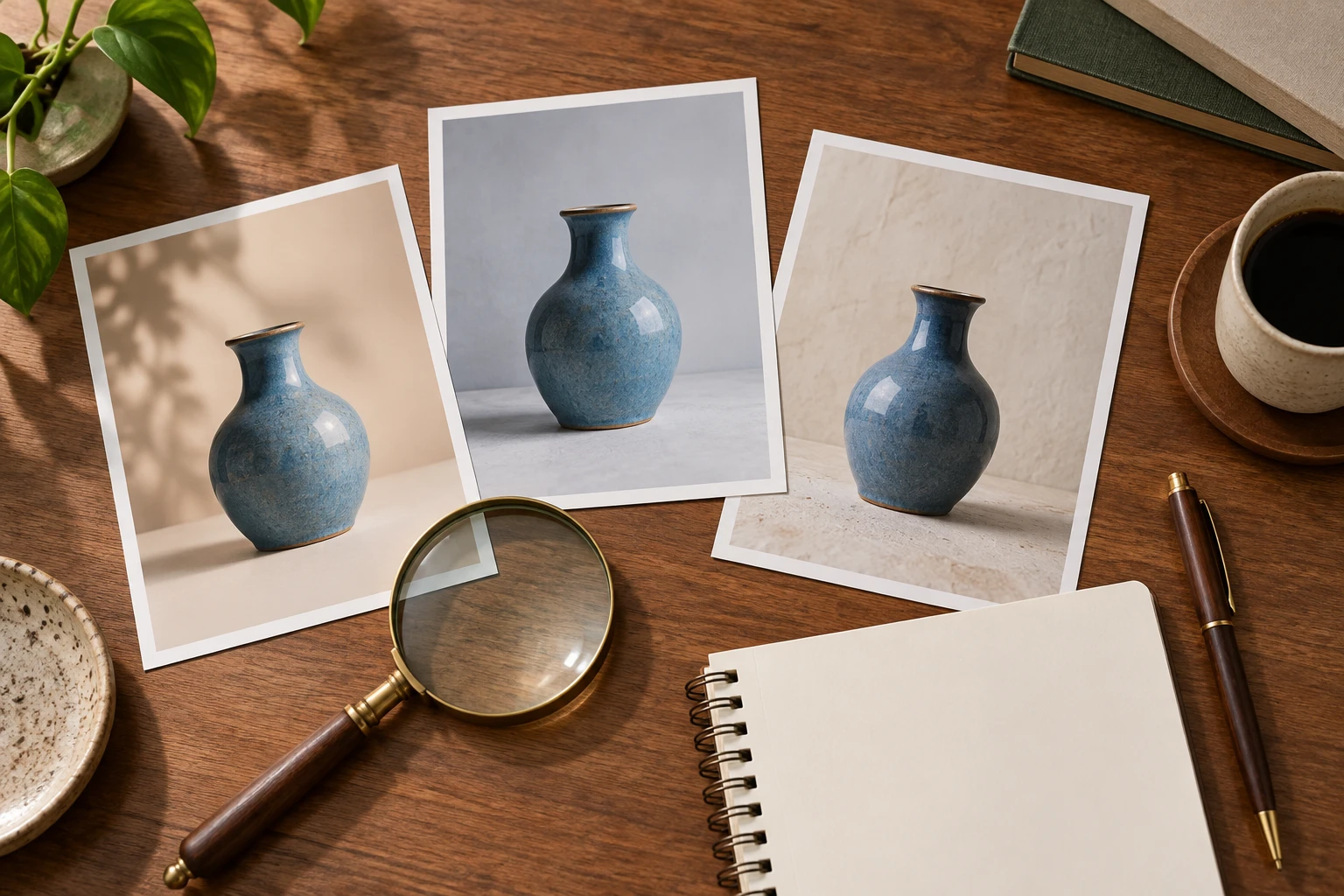
Las imágenes que acompañan este artículo son ilustraciones generadas con IA. No representan un producto a la venta ni una prueba de antes y después realizada con Firefly.
¿Y esto a mí qué me cambia?
- Si vendes artesanía: tendrás un encargo más concreto para editar el entorno de tu foto.
- Si preparas anuncios: tendrás criterios de descarte además de un prompt.
La letra pequeña
- Ninguna frase del prompt garantiza conservar el producto exactamente: hace falta revisión visual.
- Las herramientas y modelos pueden ofrecer controles distintos; consulta la documentación de la opción que uses.
- No se afirma que estas funciones sean gratuitas o ilimitadas ni se ha hecho una prueba comparativa de modelos.
De dónde sale esto
Todo lo de arriba está comprobado en la fuente original, no copiado de terceros. Puedes verlo tú mismo:
Guías relacionadas
¿Qué IA uso para quitar el fondo de una foto?
remove.bg: subes la foto y en un segundo la tienes recortada, incluido el pelo, que es lo que fallaba siempre.…
¿Qué IA uso para editar y arreglar fotos?
No hay una sola: depende de qué quieras arreglar. Para quitar el fondo, remove.bg. Para borrar algo o a alguie…
¿Qué IA uso para crear imágenes?
Si quieres empezar gratis, Leonardo AI te da créditos cada día. Si la imagen lleva texto dentro (un cartel, un…