Editar imágenes con ChatGPT: cuándo sirven los bocetos y los comentarios
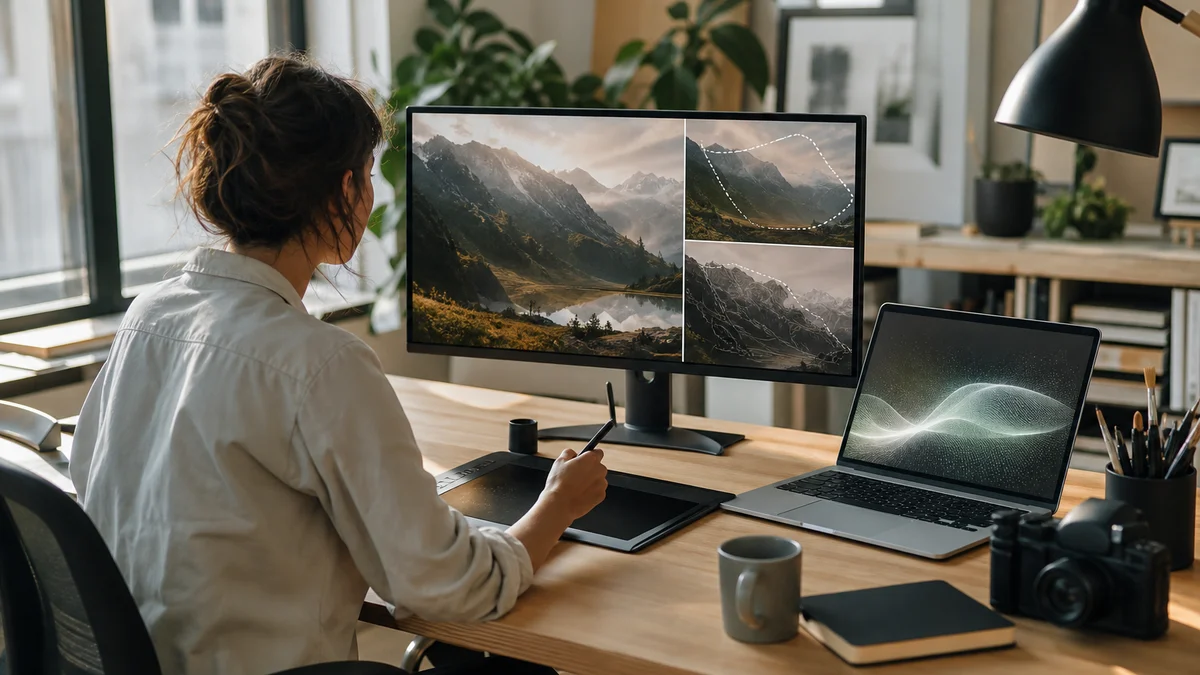
Si quieres cambiar una parte de una imagen sin empezar de cero, ChatGPT Imágenes permite describir el cambio y, en el móvil, señalarlo con una selección o un comentario. También puedes usar un boceto como referencia. Aquí tienes una forma práctica de elegir entre esas opciones y saber cuándo revisar el resultado con cuidado.
En corto
- Para empezar una imagen desde una idea visual, puedes dibujar un boceto en la app móvil y añadir instrucciones escritas.
- Para modificar una imagen existente, puedes describir el cambio o seleccionar una zona; la selección no siempre delimita exactamente la edición.
- Las plantillas ayudan a arrancar formatos como un póster o un logo, pero si necesitas comparar otras opciones puedes consultar nuestra guía de IA para crear imágenes.
Qué puedes hacer con un boceto, una selección o un comentario
OpenAI describe ChatGPT Imágenes 2.5 como una herramienta para crear imágenes y editar las existentes. En su anuncio presenta Sketch, una función para dibujar una referencia en ChatGPT y acompañarla con una descripción; el centro de ayuda detalla el flujo de boceto en la app móvil.
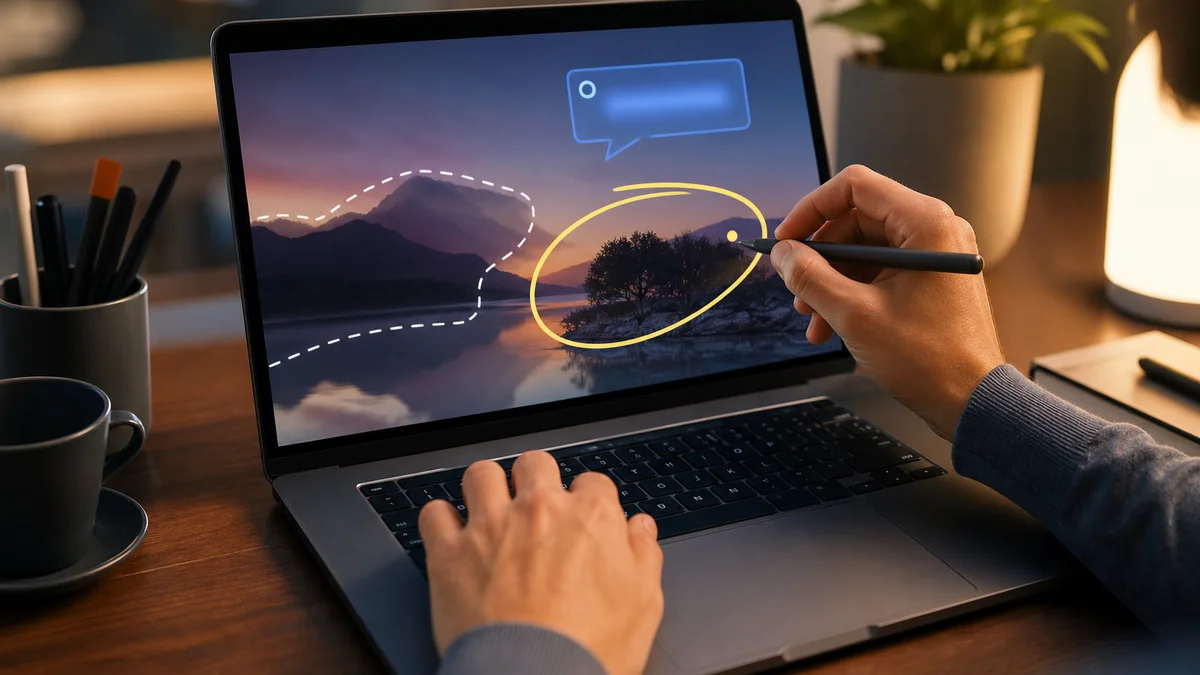
Si partes de una imagen ya creada o de una foto que subes, puedes pedir el cambio en el chat o seleccionar una zona en el editor. En móvil también puedes añadir comentarios a una imagen. Estas opciones sirven para orientar la petición; no garantizan que el resultado conserve cada detalle tal como estaba.
Qué opción elegir según lo que necesitas
Usa un boceto cuando tengas clara la composición, la forma o la posición de los elementos, pero todavía no exista una imagen que editar. Si tienes una imagen y quieres retocar algo concreto, prueba primero a describir el cambio y señala la zona si el editor te lo permite.
Para formatos habituales, las plantillas pueden darte un punto de partida. La ayuda oficial menciona ejemplos como póster o logo y recomienda indicar para qué es la imagen y qué texto debe incluir.
- Idea nueva con una composición en mente: dibuja un boceto y explica el estilo, los colores y los elementos que quieres ver.
- Cambio localizado en una imagen existente: describe qué debe cambiar y qué detalles deben mantenerse; comprueba después si la edición afectó a otras partes.
- Diseño que parte de un formato habitual: prueba una plantilla y personalízala con el contenido que necesitas.
- Si tu objetivo es mejorar una foto, quitarle el fondo o crear una imagen desde cero, consulta también nuestras guías de IA para editar fotos, quitar fondos y crear imágenes.
Cómo pedir el cambio y revisar el resultado
Una instrucción útil separa el cambio de lo que quieres conservar: «cambia el fondo por una pared clara; conserva la cara, la ropa y el encuadre». Si solo importa una zona, indica dónde está y qué debe ocurrir allí. Después revisa la imagen completa, no solo el área seleccionada.
OpenAI advierte que los resaltados del editor no siempre son precisos y que una edición puede extenderse fuera de la zona marcada. Si aparece un detalle no deseado, prueba una instrucción más concreta o vuelve a editar; para un trabajo importante, guarda y compara cada versión antes de darla por buena.
¿Y esto a mí qué me cambia?
- Si tienes una idea de composición pero no sabes describirla bien: puedes dibujar primero un boceto y acompañarlo con instrucciones.
- Si retocas una foto y necesitas mantener intacto el resto: puedes señalar la zona, pero tendrás que revisar si la edición se extendió más allá.
- Si quieres empezar por un formato como un póster o un logo: puedes probar una plantilla y ajustar el contenido a tu caso.
La letra pequeña
- La información oficial consultada no promete que cada edición preserve todos los detalles; el resultado puede requerir varias indicaciones y revisión.
- El centro de ayuda señala que las selecciones no siempre son precisas y que los cambios pueden afectar zonas exteriores a la marcada.
- Sketch se describe en la ayuda oficial para la app móvil; la disponibilidad de funciones puede variar según la plataforma.
De dónde sale esto
Todo lo de arriba está comprobado en la fuente original, no copiado de terceros. Puedes verlo tú mismo:
Guías relacionadas
¿Qué IA uso para crear imágenes?
Si quieres empezar gratis, Leonardo AI te da créditos cada día. Si la imagen lleva texto dentro (un cartel, un…
¿Qué IA uso para editar y arreglar fotos?
No hay una sola: depende de qué quieras arreglar. Para quitar el fondo, remove.bg. Para borrar algo o a alguie…
¿Qué IA uso para quitar el fondo de una foto?
remove.bg: subes la foto y en un segundo la tienes recortada, incluido el pelo, que es lo que fallaba siempre.…