Cambiar la iluminación de una foto con IA sin dar por bueno cualquier resultado
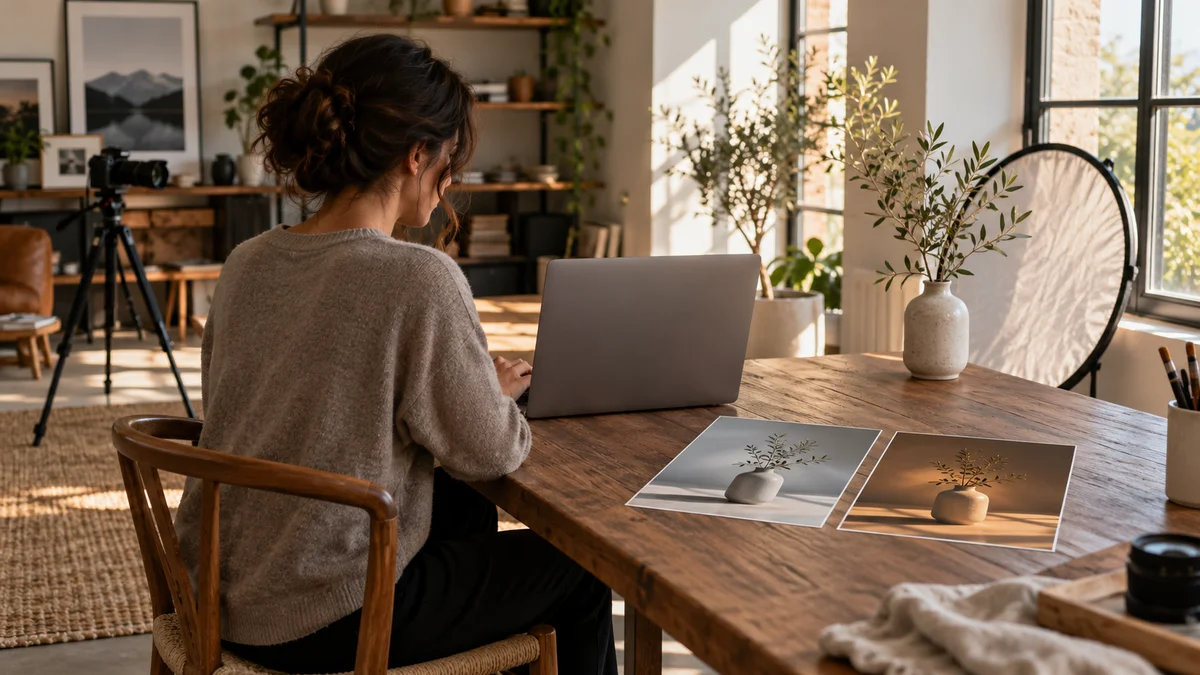
Para cambiar la iluminación de una foto con IA, empieza por definir qué luz quieres y qué elementos deben permanecer iguales. Microsoft presenta MAI Image 2.7 con esa capacidad; aquí tienes una ficha de revisión y una ruta por nuestras guías para decidir si necesitas cambiar el ambiente, corregir la foto o crear otra imagen.
En corto
- Cambiar la luz: Microsoft incluye la modificación de iluminación entre las capacidades anunciadas de MAI Image 2.7, disponible como versión preliminar.
- Comprueba el modelo: el Playground enlazado desde el anuncio muestra una entrada de edición con 2.7, pero también identifica 2.6 en la pantalla.
- Decide con tu foto: compara sombras, colores y detalles con el original; nuestra ficha propone qué revisar, no presenta resultados de una prueba propia.
¿Quieres aclarar la foto o cambiar su ambiente?
Antes de elegir herramienta, escribe el resultado que necesitas: «quiero ver mejor la cara» y «quiero que parezca iluminada al atardecer» son encargos distintos. Nuestra recomendación es separar una corrección de visibilidad de una transformación del ambiente.
Para orientarte en IA para esto, usa este reparto por problemas. Es una propuesta editorial para elegir guía, no una clasificación de rendimiento de los modelos.
- Quieres modificar la luz o el ambiente de una foto existente: empieza por la [guía de IA para editar fotos](https://ia-para-esto.pages.dev/guias/ia-para-editar-fotos/).
- Tu prioridad es revisar detalle, nitidez o resolución: consulta la [guía para mejorar la calidad de una foto](https://ia-para-esto.pages.dev/guias/ia-para-mejorar-la-calidad-de-una-foto/).
- No tienes una foto de partida y buscas inventar la escena: utiliza la [guía de IA para crear imágenes](https://ia-para-esto.pages.dev/guias/ia-para-crear-imagenes/).
¿Qué anuncia Microsoft y dónde se puede probar?
Microsoft describe MAI Image 2.7 como un modelo de edición capaz de cambiar la iluminación y el estilo de una escena. Su anuncio distingue esta versión preliminar de edición de la generación desde texto, que presenta como una función futura. Fuente: [anuncio oficial de Microsoft AI](https://microsoft.ai/news/mai-image-2-7-debut/).
Hay un detalle práctico antes de empezar: el enlace del anuncio abre un Playground cuya dirección incluye «model=mai-image-2-6». En la página consultada aparecen tanto la identificación MAI-Image-2.6 como la entrada «Edit images with MAI-Image-2.7». Esa pantalla no demuestra por sí sola qué modelo ejecutaría tu petición. Comprueba la identificación dentro del flujo de edición: [MAI Playground enlazado por Microsoft](https://playground.microsoft.ai/?model=mai-image-2-6).
¿Cómo pedir el cambio y comprobar que la foto sigue sirviendo?
Prueba con una fotografía propia cuyo original conserves. Esta plantilla es nuestra propuesta de encargo, no una instrucción oficial ni una garantía de conservación: Cambia la iluminación de esta foto por una luz lateral suave y cálida. Conserva el encuadre, los objetos y los rasgos de las personas. No añadas elementos ni cambies los textos. Mantén visibles los detalles del sujeto.
Adapta la dirección y el tono de la luz a tu objetivo. Después coloca original y resultado juntos y completa esta ficha; si comparas herramientas, utiliza la misma foto y el mismo encargo.
- Cambio solicitado: ¿la luz tiene la dirección y el ambiente que pediste? Anota qué parte queda pendiente.
- Sombras y reflejos: ¿encajan visualmente con la nueva iluminación? Señala cualquier zona que necesite corrección.
- Detalle visible: ¿puedes seguir distinguiendo ojos, pelo, tejidos y bordes que importaban en el original?
- Color: ¿el cambio de ambiente deja una apariencia aceptable para tu uso? Si necesitas mostrar un color fiel, compáralo expresamente.
- Elementos conservados: revisa caras, objetos y letras; descarta la versión si modifica algo esencial.
- Decisión: registra «utilizable», «requiere retoque» o «descartada», junto con la corrección pendiente.
¿Cuándo merece la pena seguir con esa herramienta?
Nuestra regla editorial es valorar el archivo que puedes utilizar y el trabajo que queda por hacer. Un ambiente atractivo no compensa una cara alterada o un detalle imprescindible perdido. Si solo querías aclarar una zona, prueba también un ajuste de exposición o sombras en tu editor habitual y compara ambos resultados.
El siguiente paso: elige una foto, escribe qué debe conservarse y abre la guía correspondiente a tu problema. Antes de contratar una herramienta, completa la ficha con el resultado obtenido y comprueba sus condiciones de acceso y exportación.
¿Y esto a mí qué me cambia?
- Si haces publicaciones y quieres variar el ambiente de una foto: tienes un encargo concreto y criterios para aceptar o descartar la edición.
- Si necesitas conservar personas u objetos reconocibles: sabes qué comparar con el original antes de utilizar el resultado.
- Si estás eligiendo herramienta: puedes llevar la misma ficha a las opciones que valores desde nuestras guías.
La letra pequeña
- No hemos ejecutado una edición con MAI Image 2.7 ni comparado resultados entre herramientas. La capacidad anunciada procede de Microsoft; la plantilla y la ficha son propuestas editoriales.
- La página pública del Playground no permite confirmar por sí sola el modelo que ejecutará una petición ni su disponibilidad para cada cuenta.
- No hemos confirmado precios, cupos, condiciones de uso comercial ni límites de exportación de esta versión preliminar; compruébalos antes de incorporarla a tu trabajo.
De dónde sale esto
Todo lo de arriba está comprobado en la fuente original, no copiado de terceros. Puedes verlo tú mismo:
Guías relacionadas
¿Qué IA uso para editar y arreglar fotos?
No hay una sola: depende de qué quieras arreglar. Para quitar el fondo, remove.bg. Para borrar algo o a alguie…
¿Qué IA uso para mejorar la calidad de una foto?
Upscayl si quieres gratis y sin subir tus fotos a ninguna web: se instala en tu ordenador y amplía la imagen a…
¿Qué IA uso para crear imágenes?
Si quieres empezar gratis, Leonardo AI te da créditos cada día. Si la imagen lleva texto dentro (un cartel, un…